
Capítulo III
Registro como vendedor
Creación de la cuenta en Yo Tita y cargas de los datos necesario para poder gestionar todas las ventas
Nuestras políticas son:
- Estar registrado en nuestra plataforma y proporcionar toda información verdadera
- Agregar cuenta bancaria: será esa cuenta donde te paguemos cuando vendas un producto
- agregar tus transportistas para los envíos de los productos al domicilio del clientes
Debes registrarte con un correo electrónico que puede ser un Gmail-Yahoo!-Hotmail-etc. (preferimos un Gmail por su alta seguridad)
¡Debes seleccionar la opción de soy vendedor, ya que te estarás registrando como un vendedor!
A continuación, te pedida que ingreses tu nombre-apellido-nombre de tu tienda-tu teléfono.
A continuación, recibirás un correo electrónico en tu bandeja de entrada con un email para ingresar una contraseña de tu nueva cuenta en nuestra plataforma Yo Tita
Sino recibiste tu correo de cambio de contraseña, vuelve a reenviar el correo

Listo, ya tienes tu cuenta, ahora debes ingresar con tu correo y contraseña y debes ir al escritorio del vendedor.
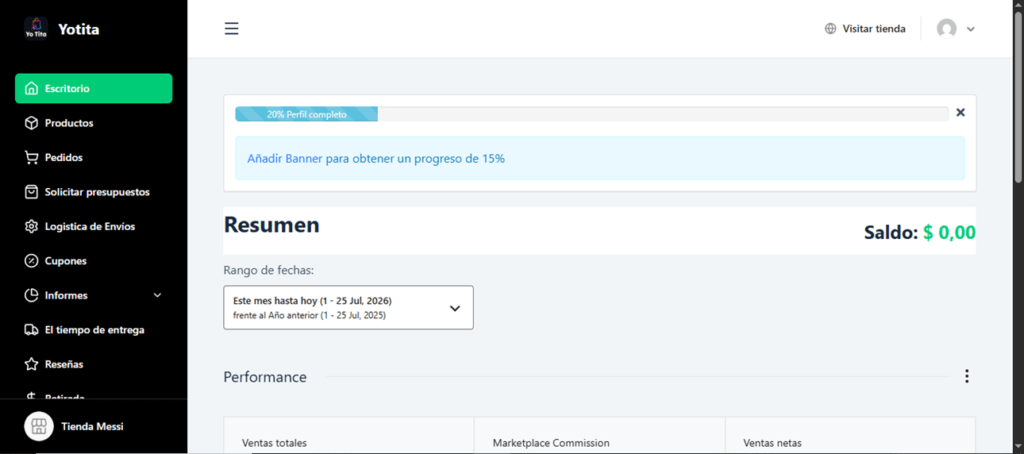
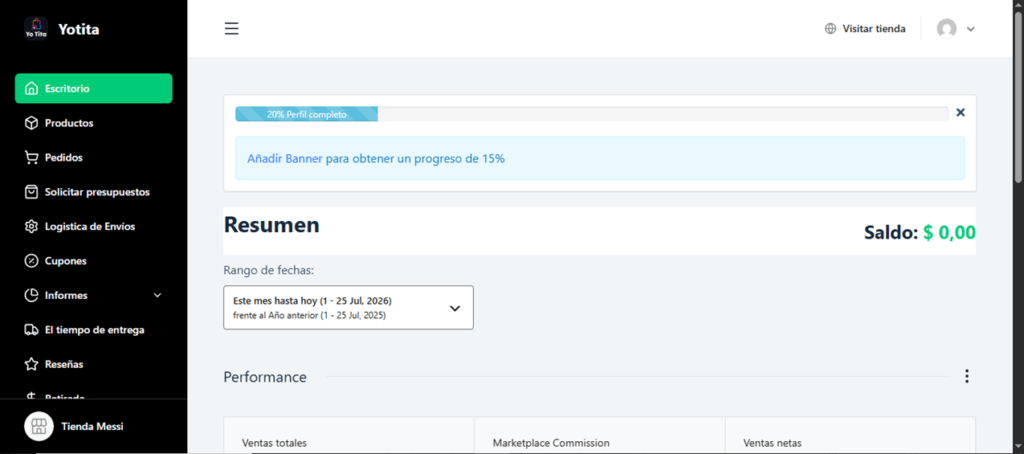
La siguiente imagen muestra tu panel de vendedor, donde realizaras todas las gestiones de tus ventas y demás funciones
Por ahora terminamos con el registro de tu cuenta, continua con la segunda parte.
Continuamos con la configuración del vendedor
Ahora debes configurar tu cuenta bancaria donde recibirás los pagos de tus ventas
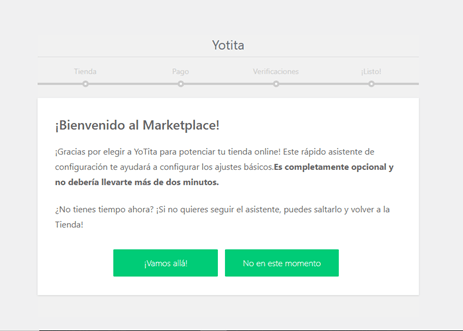
Puede suceder 2 situaciones, la primera es que configures manualmente todos tus datos o puedes hacer Clip en el correo mismo que recibiste para el cambio de contraseña, veras el link que dice: Para verificar su correo electrónico, este enlace te abre un asistente donde debes llenar con tus datos bancarios.
¡Carga de datos bancarios en tu panel de vendedor, debes ir hasta ajustes y luego a pagos! Ahí cargaras tus datos bancarios
En el campo que dice número de ruta, debes poner un (1)
En la imagen de bajo muestra los campos de debes completar con tus datos bancarios
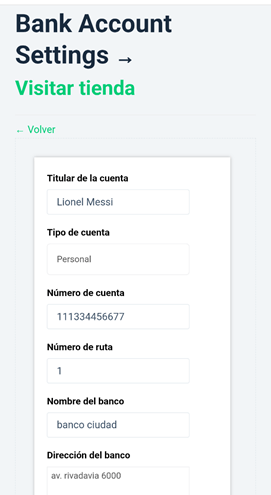
En los 2 últimos campos no es necesario completarlo, tienen fines internacionales, pero nuestra plataforma Yo Tita, únicamente va a operar en toda la argentina.
Que es el Swift?
El código SWIFT (o BIC) es un identificador alfanumérico único de 8 u 11 caracteres que sirve para reconocer de forma exacta al banco y sucursal de destino en una transferencia internacional
No es necesario completar esos datos.
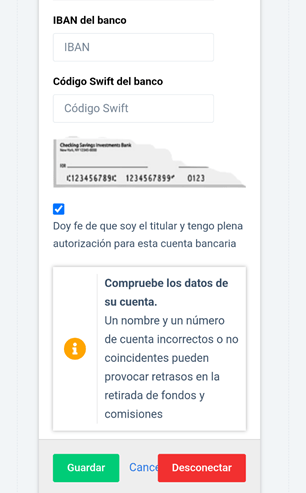
Por último, guarda los cambios y terminamos con la sección de tu cuenta bancaria.
A continuación, veras distintas imágenes de todo lo que hicimos hasta hora para que te ilustres
Imagen cuando te registras
Establece tu contraseña: cuando te registras con tu correo, recibes un mail como esta imagen en que debes darle la contraseña a tu usuario.
Verificación del correo electrónico: acá debes hacer Clip para validar el correo electrónico y también inicia el asistente para configurar la cuenta bancaria que será donde te paguemos por las compras que te hagan a tu tienda
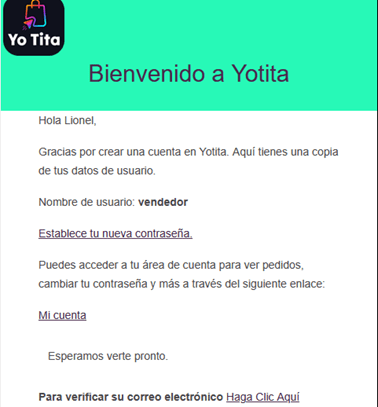
Imagen cuando debes ingresar una contra seña a tu cuenta
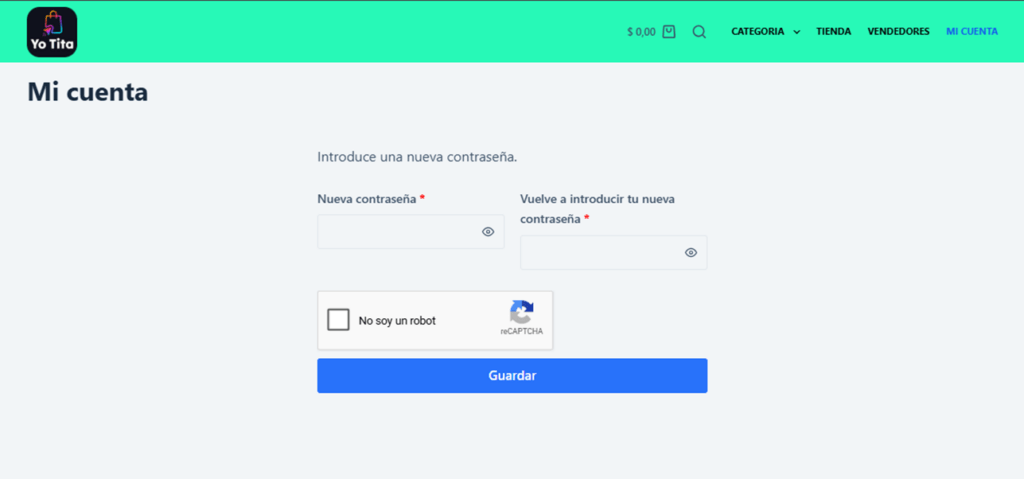
Imagen de tu cuenta
Acá hay 2 Escritorios:
Escritorio como cliente, en la columna derecha blanca hay menú que pertenecen en caso que quieras ser un cliente y poder comprar productos de otros vendedores, en caso debes agregar tus datos de domicilio real en el menú: Direcciones, a si se procesa tu compra y se envía a tu dirección.
Escritorio del Vendedor: del lado izquierdo veras un botón que dice Ir al escritorio del vendedor, será ahí donde se realizaran todas las gestiones de tu tienda como vendedor.
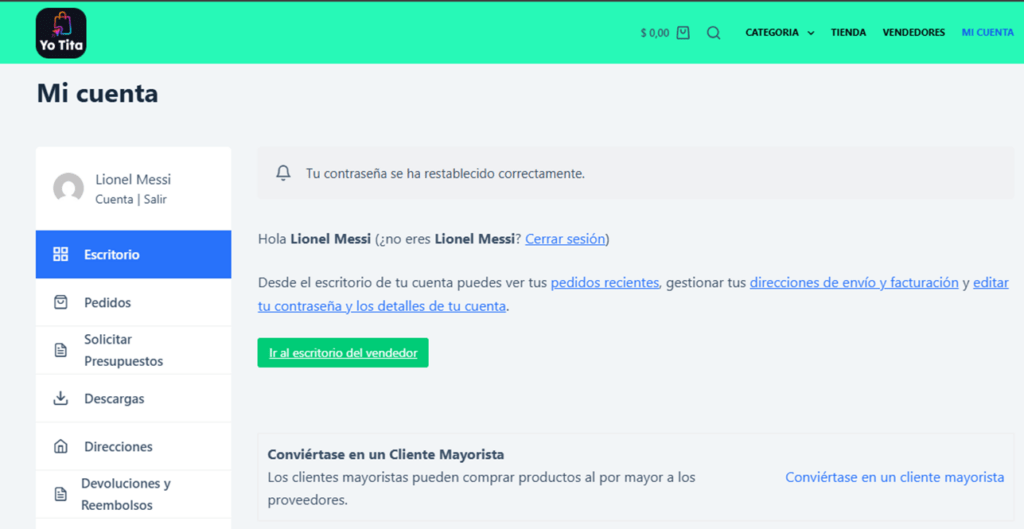
Imagen de tu panel como vendedor acá podrás hacer:
- agregar tus productos
- Ver tus pedidos
- Cargar los datos bancarios donde se te pagan cuando vendes un producto
- Cargar los transportistas de los envíos con sus tarifas etc.
Puede suceder que cuando te registres te aparezca un asistente de configuración de la cuenta bancaria y datos personales, este asistente te facilita todo más fácil, pero en caso que no te aparezca, no te preocupes, podrás agregar los datos manualmente
Para eso debes ir al menú de tu panel de vendedor:
Menú ajuste, luego pago, acá podrás agregar los datos de tu cuenta bancaria
Menú ajuste, luego tienda, acá podrás agregar los datos de tu domicilio real
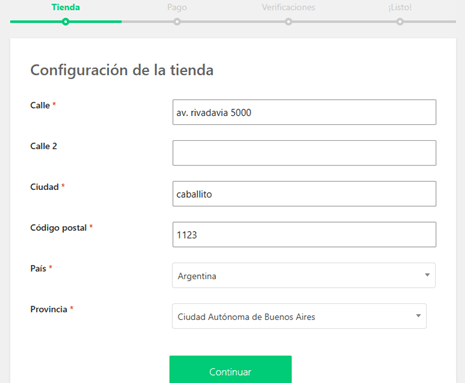
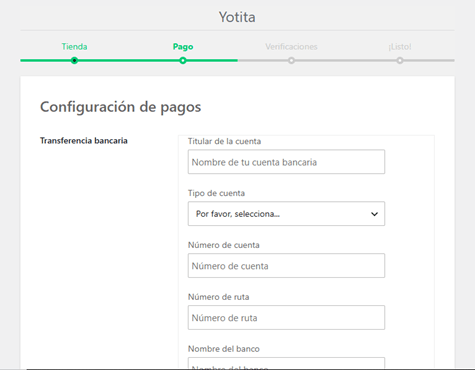
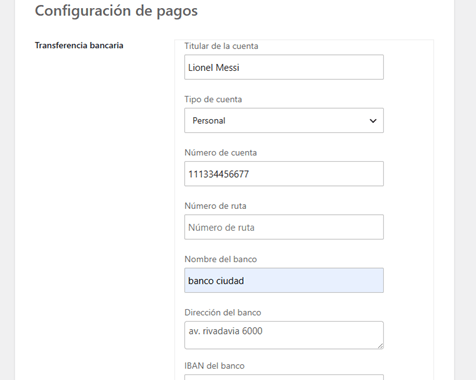
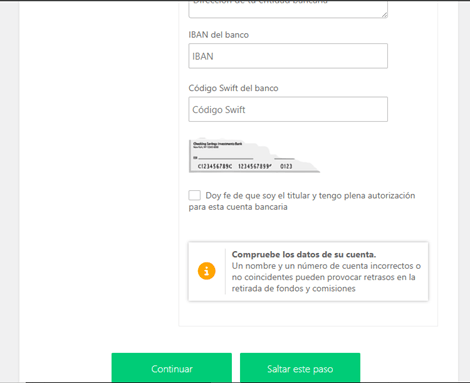
Esta sección de verificación no es necesaria completar sus campos, pero si quieres mostrar tu insignia de verificación para darle más entidad a tu tienda y seguridad a los clientes para demostrar que sos un vendedor serio, entonces debes proporcionar alguna documentación como licencia de conducir- DNI-pasaporte-etc. pero tampoco es necesario ahora, estos datos adicionales podrás agregar más tarde.
Podrás agregar los datos para tener tu insignia yendo al menú de tu panel, luego ajustes y hacer Clip en Verificación, proporciona algún documento valido y nuestros administradores te aprobaran previa comprobación de los datos proporcionados por vos, te habilitamos y listo, tendrás tu insignia en tu tienda de vendedor.
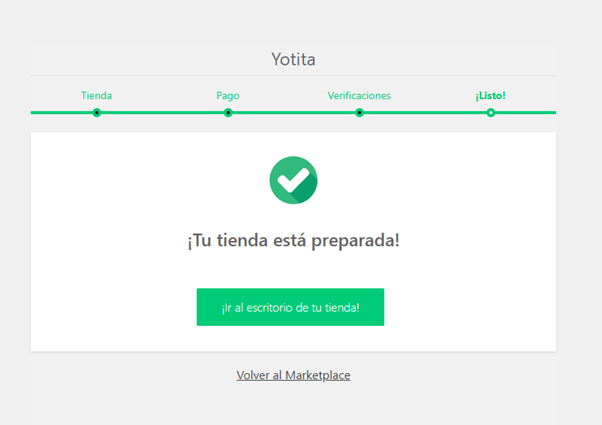
Hasta acá Tenes configurada tu tienda para realizar ventas, en las siguientes secciones te explicaremos como agregar un producto nuevo y publicarlo, modificar etc.
También te explicaremos como agregar tus propios transportistas.