
Capitulo VI
Gestión de envíos
Si te hicieron una compra, te explicare como proceder para la entrega según el caso
Si activaste las 3 opciones de entregas:
- Entrega al domicilio del cliente
- Entrega a la terminal de transporte
- Retiro al domicilio del vendedor,
debes observar el detalle del pedido
En los pedidos debes prestar atención a los distintos estados
- Estado en espera: significa que todavía el administrador no te permite preparar el pedido, no debes hacer nada
- Estado en proceso: significa que ya puedes preparar el pedido para la entrega
- Estado pendiente de pago: significa que el cliente no pago todavía
- Completado: significa que finalizo todo el proceso con el producto en poder del cliente
- Cancelado: podría tratarse por falta de pago del cliente
En la imagen abajo a modo ilustrativo hay varios pedidos con distintos estados y colores
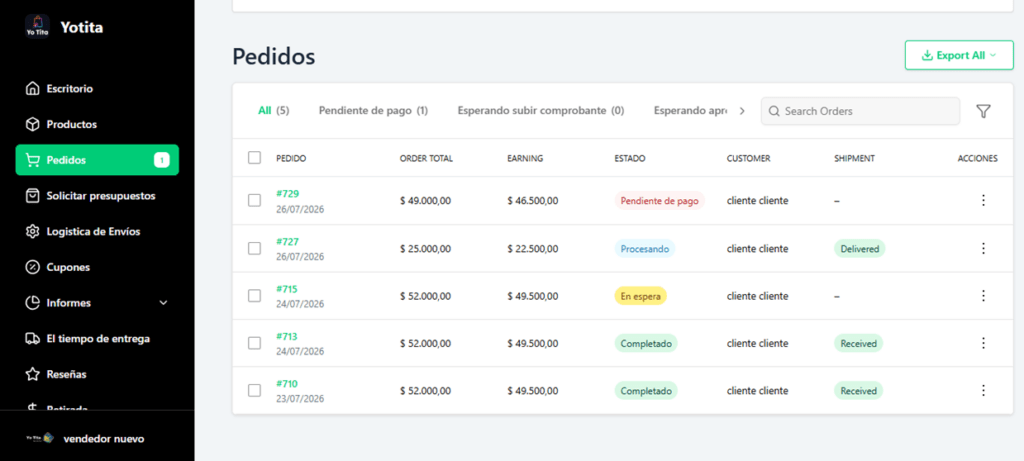
Debes observar todos los detalles del pedido, veras que dice envió a domicilio, entonces ya sabes que debes preparar para enviarlo a su domicilio o terminal, preparando el paquete con toda la información tuya y del cliente, abajo hay imagen en detalles, luego entregas en la terminal, dejar el paquete o lo envías tú mismo con tu vehículo si así lo deseas

Primer caso, pedido con envió al domicilio del cliente
Para continuar con el envío al domicilio del cliente debes crear un envío, has Clip en el botón Crear nuevo envió
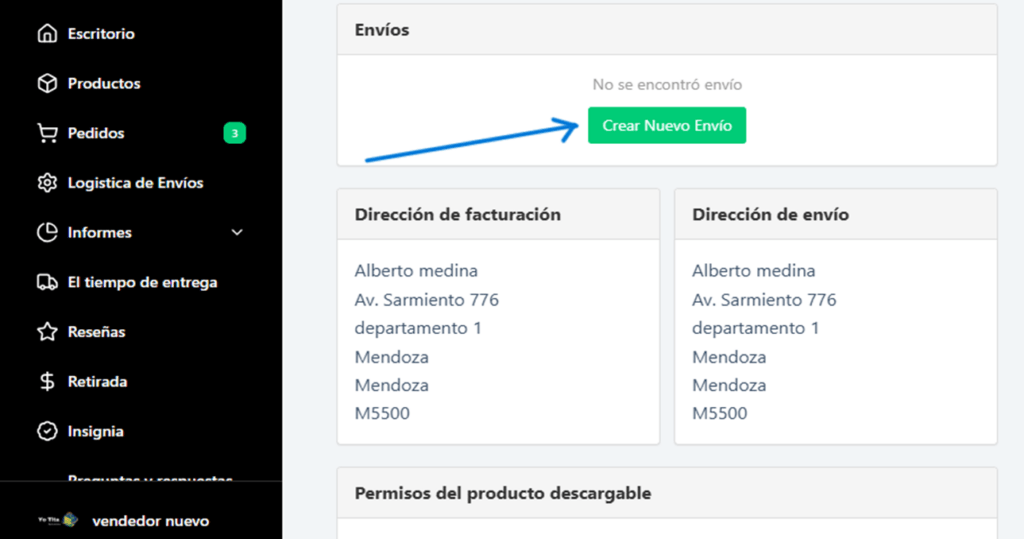
Se abrirá una sección que debes completar para el envío, esta información es muy importante por 2 razones, la primera es para activar la gestión del sistema de envío de nuestra plataforma y segundo para que el cliente reciba notificaciones en su panel y en los correos electrónicos, el vendedor deberá proporcionar información, de esta manera el cliente podrá observar el estado de su pedido si el vendedor realizo el envío o no y que también cuando llegue el momento que tenga el producto en su poder, podrá el cliente tocar el botón de recibido y con eso vos y nosotros como administradores confirmamos que ya lo recibió y que termino el proceso.
7 son los requisitos a completar
- Selección del producto: activa el producto vendido
- Estado de envió: debes poner entregado que significa que ya lo dejaste en el transporte
- Proveedor de envío: elije la palabra “Otros”
- Fecha de envío: las fijas vos o lo que te dijo el transportista
- Número de seguimiento: este dato te lo brinda el transportista o el recibo que te entrego
- Nombre el proveedor: via cargo-andreanni- correo argentino etc.
- URL de seguimiento: https://viacargo.com.ar/seguimiento-de-envio o la url de la empresa de transporte con quien trabajas
- Opcional agregar comentario: si deseas agregar otro dato para el cliente, ejemplo: el transportista me dijo que puede haber retraso etc.
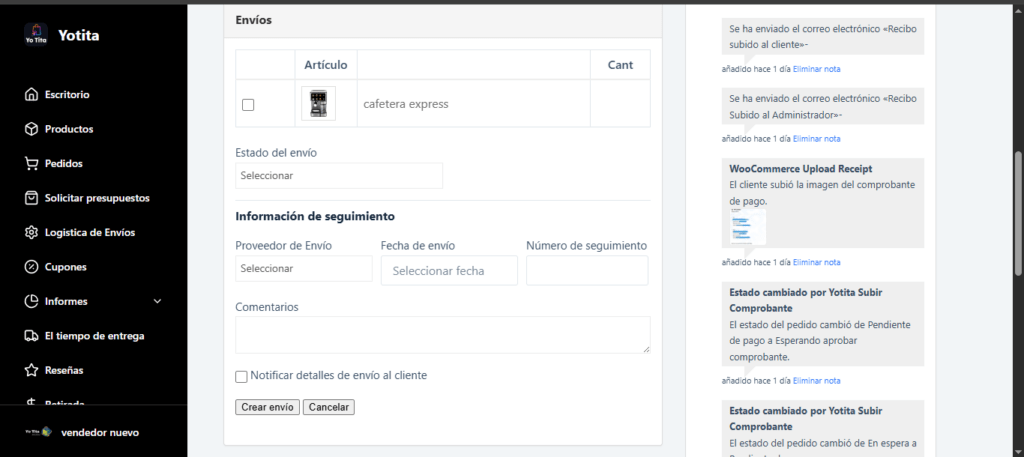
Observa bien esta imagen, así debes completar con tus datos.
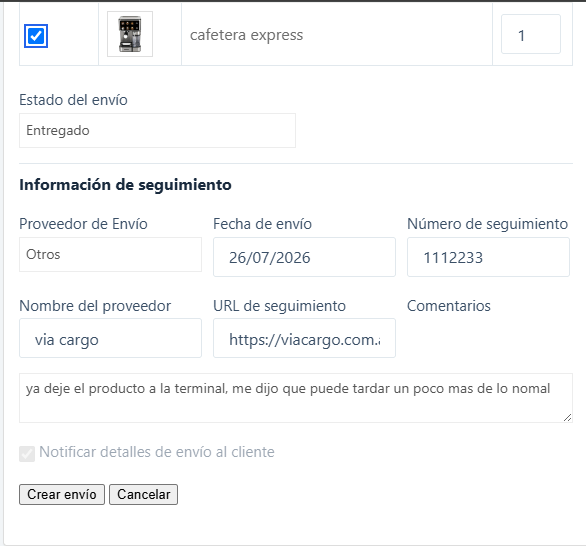
Creación del envío, una vez completado, presiona el botón “crear envió” con esto ya terminaste tu parte, ahora solo queda espera que el pedido llegue a su destino.
Según la demora de la entrega, deberás estar atento al estado de tu pedido y cuando muestre el estado en completado, finaliza el proceso de la compra con el producto en poder del cliente y tu podrás cobrar por tu venta, esto es otro tema que te explicare en la correspondiente sección de nuestro manual de guía para el vendedor.
Segundo caso, pedido con retiro a la terminal de transporte
Acá el cliente eligió por retirar el producto directamente en la terminal del transporte próximo a su domicilio que declaro durante el proceso de su pago
Lo mismo debes hacer cuando en el detalle del pedido no es al domicilio sino a la terminal de trasporte, debes crear y completar todos los datos como en el punto anterior

7 son los requisitos a completar
- Selección del producto: activa el producto vendido
- Estado de envió: debes poner entregado que significa que ya lo dejaste en el transporte
- Proveedor de envío: elije la palabra “Otros”
- Fecha de envío: las fijas vos o lo que te dijo el transportista
- Número de seguimiento: este dato te lo brinda el transportista o el recibo que te entrego
- Nombre el proveedor: via cargo-andreanni- correo argentino etc.
- URL de seguimiento: https://viacargo.com.ar/seguimiento-de-envio o la url de la empresa de transporte con quien trabajas
- Opcional agregar comentario: si deseas agregar otro dato para el cliente, ejemplo: el transportista me dijo que puede haber retraso etc. Y recordarle que debe retirarlo la terminal de transporte próximo a su domicilio.
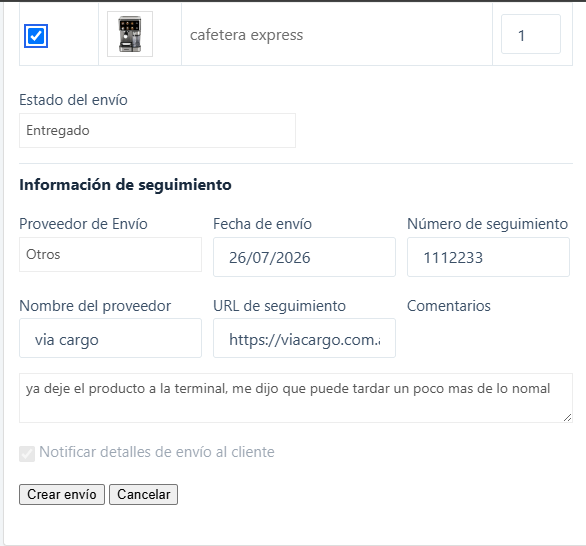
Creación del envío, una vez completado, presiona el botón “crear envió” con esto ya terminaste tu parte, ahora solo queda espera que el pedido llegue a su destino.
Según la demora de la entrega, deberás estar atento al estado de tu pedido y cuando muestre el estado en completado, finaliza el proceso de la compra con el producto en poder del cliente y tu podrás cobrar por tu venta, esto es otro tema que te explicare en la correspondiente sección de nuestro manual de guía para el vendedor.
Tercer caso, pedido con retiro al domicilio del vendedor
También debes crear un nuevo envió, porque debe activarse el sistema de envío de nuestra plataforma, más allá que no se enviara si no que el mismo cliente lo retira al domicilio del vendedor, el cliente debe tener el botón de pedido recibido por eso debes crear un nuevo envió
En este caso debe haber 6 requisitos a cumplirse
- Selección del producto: has Clip en el producto
- Estado del envío: enviado
- Proveedor de envío: otros
- Fecha de envío: vos lo fijas
- Numero de seguimiento: puedes poner el número “0” lo importante que no este vacía la casilla
- Agregar nota: acá debes poner tu dirección y los horarios para el retiro así el cliente lo retira a esa dirección tuya (se responsable con los horarios y dirección de entrega para el cliente)

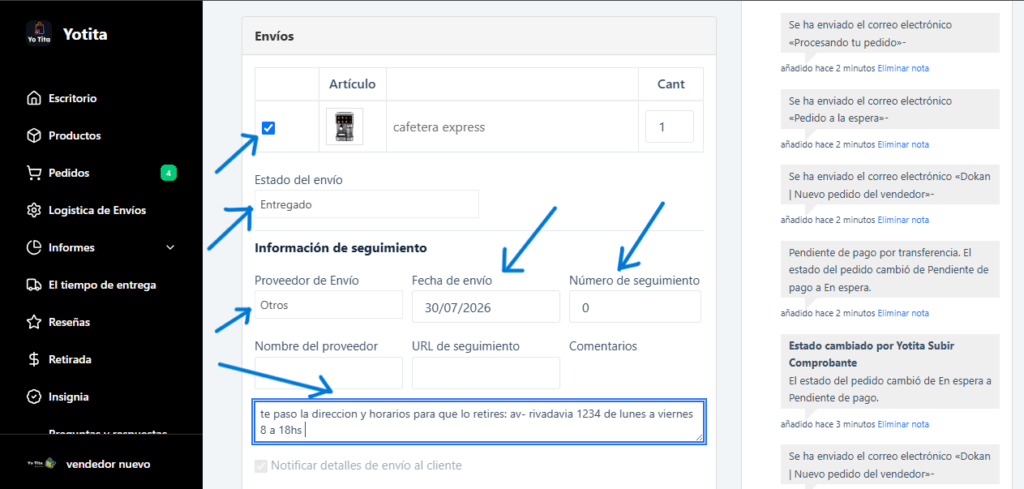
Ahí veras que al crear el nuevo envió, le agregas la nota en la que proporcionas tu dirección y horarios así el cliente pasa a retirar su producto por tu negocio
Imagen de como ve el cliente tu informe
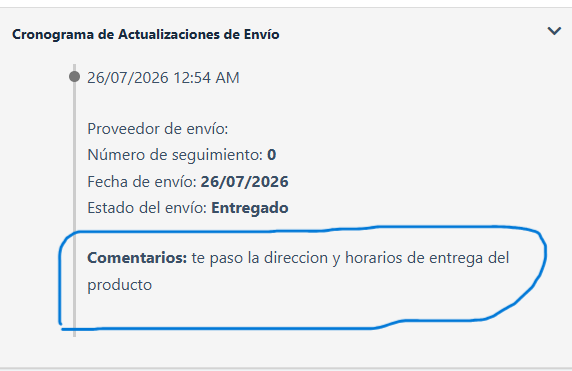
En este caso en particular cuando vos le entregues el producto al cliente, desde ese mismo momento ya puedes decirle que toque el botón de Pedido Recibido que el cliente le aparece tanto en su correo electrónico como también en su panel de cliente de Yo Tita.
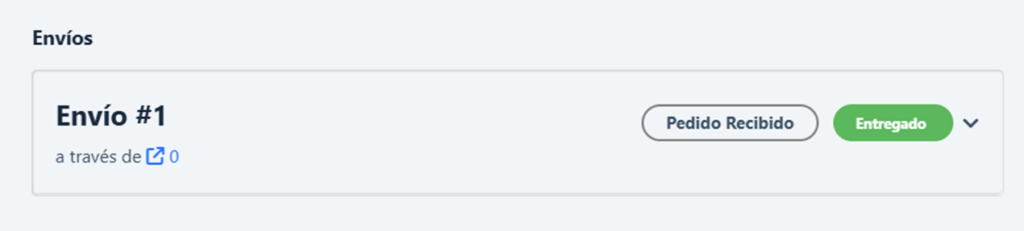
Y de esta manera se termina todo el proceso de una compra exitosa.
Capitulo VI
Gestión de envíos
Si te hicieron una compra, te explicare como proceder para la entrega según el caso
Si activaste las 3 opciones de entregas:
- Entrega al domicilio del cliente
- Entrega a la terminal de transporte
- Retiro al domicilio del vendedor,
debes observar el detalle del pedido
En los pedidos debes prestar atención a los distintos estados
- Estado en espera: significa que todavía el administrador no te permite preparar el pedido, no debes hacer nada
- Estado en proceso: significa que ya puedes preparar el pedido para la entrega
- Estado pendiente de pago: significa que el cliente no pago todavía
- Completado: significa que finalizo todo el proceso con el producto en poder del cliente
- Cancelado: podría tratarse por falta de pago del cliente
En la imagen abajo a modo ilustrativo hay varios pedidos con distintos estados y colores
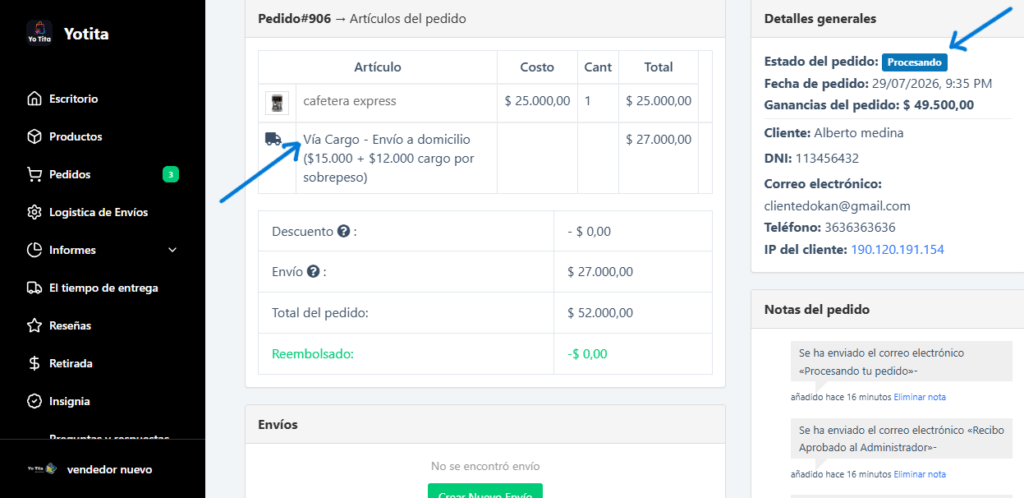
Debes observar todos los detalles del pedido, veras que dice envió a domicilio, entonces ya sabes que debes preparar para enviarlo a su domicilio o terminal, preparando el paquete con toda la información tuya y del cliente, abajo hay imagen en detalles, luego entregas en la terminal, dejar el paquete o lo envías tú mismo con tu vehículo si así lo deseas
Primer caso, pedido con envió al domicilio del cliente
Para continuar con el envío al domicilio del cliente debes crear un envío, has Clip en el botón Crear nuevo envió

Se abrirá una sección que debes completar para el envío, esta información es muy importante por 2 razones, la primera es para activar la gestión del sistema de envío de nuestra plataforma y segundo para que el cliente reciba notificaciones en su panel y en los correos electrónicos, el vendedor deberá proporcionar información, de esta manera el cliente podrá observar el estado de su pedido si el vendedor realizo el envío o no y que también cuando llegue el momento que tenga el producto en su poder, podrá el cliente tocar el botón de recibido y con eso vos y nosotros como administradores confirmamos que ya lo recibió y que termino el proceso.
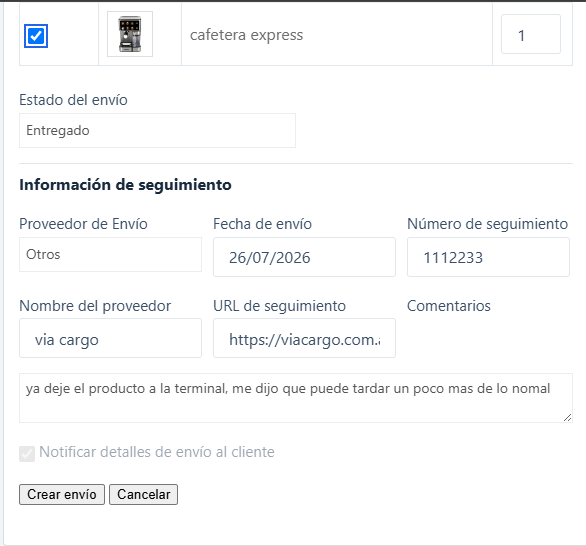
7 son los requisitos a completar
- Selección del producto: activa el producto vendido
- Estado de envió: debes poner entregado que significa que ya lo dejaste en el transporte
- Proveedor de envío: elije la palabra “Otros”
- Fecha de envío: las fijas vos o lo que te dijo el transportista
- Número de seguimiento: este dato te lo brinda el transportista o el recibo que te entrego
- Nombre el proveedor: via cargo-andreanni- correo argentino etc.
- URL de seguimiento: https://viacargo.com.ar/seguimiento-de-envio o la url de la empresa de transporte con quien trabajas
- Opcional agregar comentario: si deseas agregar otro dato para el cliente, ejemplo: el transportista me dijo que puede haber retraso etc.
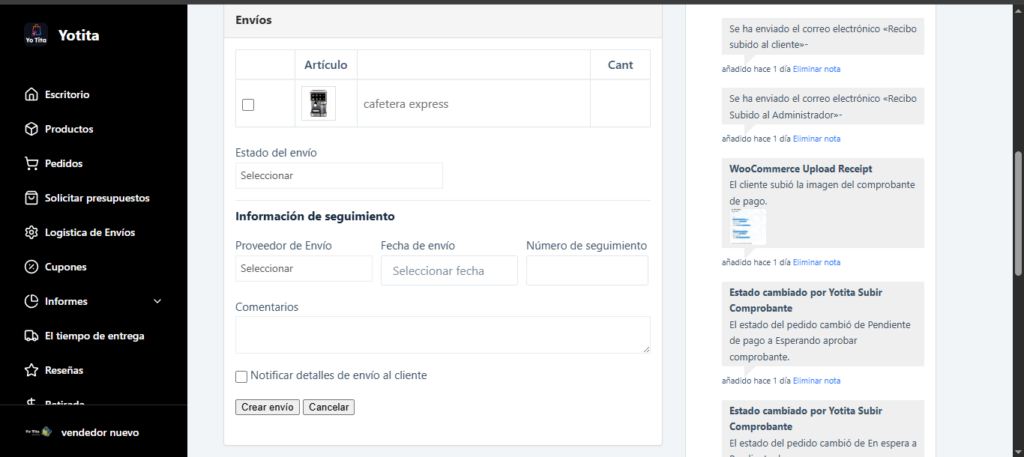
Observa bien esta imagen, así debes completar con tus datos.
Creación del envío, una vez completado, presiona el botón “crear envió” con esto ya terminaste tu parte, ahora solo queda espera que el pedido llegue a su destino.
Según la demora de la entrega, deberás estar atento al estado de tu pedido y cuando muestre el estado en completado, finaliza el proceso de la compra con el producto en poder del cliente y tu podrás cobrar por tu venta, esto es otro tema que te explicare en la correspondiente sección de nuestro manual de guía para el vendedor.
Segundo caso, pedido con retiro a la terminal de transporte
Acá el cliente eligió por retirar el producto directamente en la terminal del transporte próximo a su domicilio que declaro durante el proceso de su pago
Lo mismo debes hacer cuando en el detalle del pedido no es al domicilio sino a la terminal de trasporte, debes crear y completar todos los datos como en el punto anterior

7 son los requisitos a completar
- Selección del producto: activa el producto vendido
- Estado de envió: debes poner entregado que significa que ya lo dejaste en el transporte
- Proveedor de envío: elije la palabra “Otros”
- Fecha de envío: las fijas vos o lo que te dijo el transportista
- Número de seguimiento: este dato te lo brinda el transportista o el recibo que te entrego
- Nombre el proveedor: via cargo-andreanni- correo argentino etc.
- URL de seguimiento: https://viacargo.com.ar/seguimiento-de-envio o la url de la empresa de transporte con quien trabajas
- Opcional agregar comentario: si deseas agregar otro dato para el cliente, ejemplo: el transportista me dijo que puede haber retraso etc. Y recordarle que debe retirarlo la terminal de transporte próximo a su domicilio.
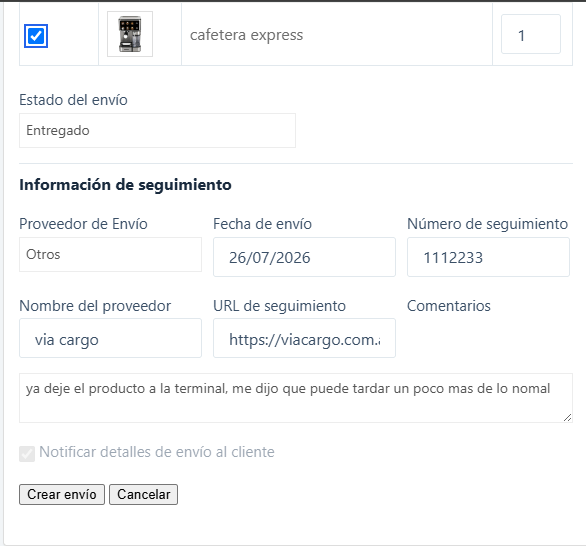
Creación del envío, una vez completado, presiona el botón “crear envió” con esto ya terminaste tu parte, ahora solo queda espera que el pedido llegue a su destino.
Según la demora de la entrega, deberás estar atento al estado de tu pedido y cuando muestre el estado en completado, finaliza el proceso de la compra con el producto en poder del cliente y tu podrás cobrar por tu venta, esto es otro tema que te explicare en la correspondiente sección de nuestro manual de guía para el vendedor.
Tercer caso, pedido con retiro al domicilio del vendedor
También debes crear un nuevo envió, porque debe activarse el sistema de envío de nuestra plataforma, más allá que no se enviara si no que el mismo cliente lo retira al domicilio del vendedor, el cliente debe tener el botón de pedido recibido por eso debes crear un nuevo envió
En este caso debe haber 6 requisitos a cumplirse
- Selección del producto: has Clip en el producto
- Estado del envío: enviado
- Proveedor de envío: otros
- Fecha de envío: vos lo fijas
- Numero de seguimiento: puedes poner el número “0” lo importante que no este vacía la casilla
- Agregar nota: acá debes poner tu dirección y los horarios para el retiro así el cliente lo retira a esa dirección tuya (se responsable con los horarios y dirección de entrega para el cliente)
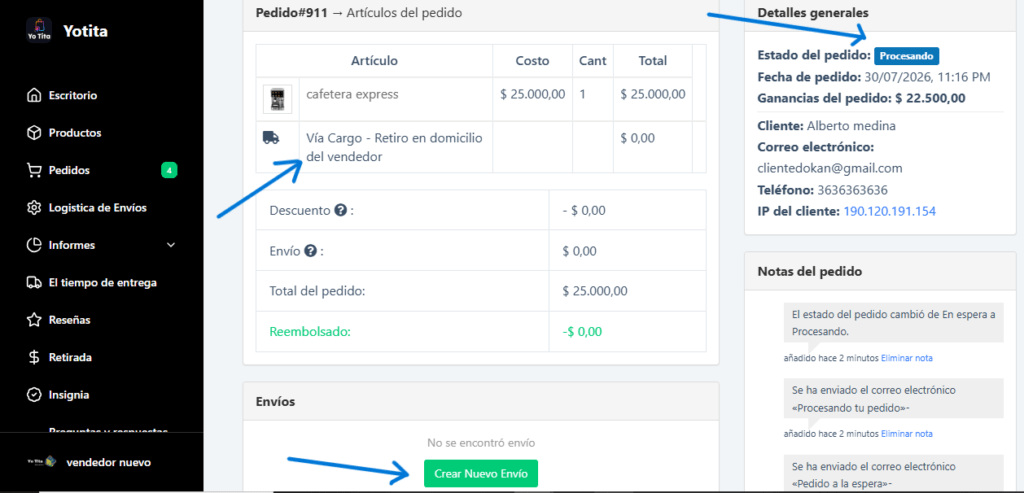
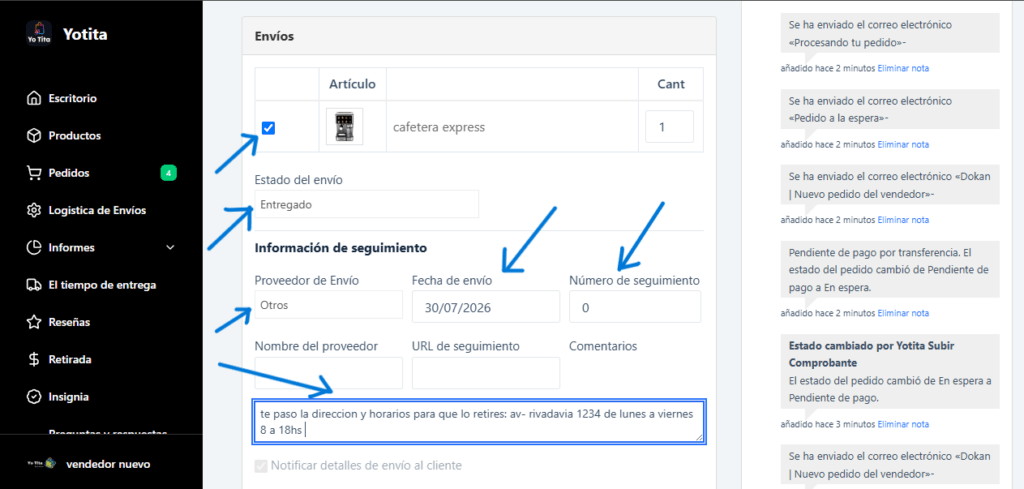
Ahí veras que al crear el nuevo envió, le agregas la nota en la que proporcionas tu dirección y horarios así el cliente pasa a retirar su producto por tu negocio
Imagen de como ve el cliente tu informe
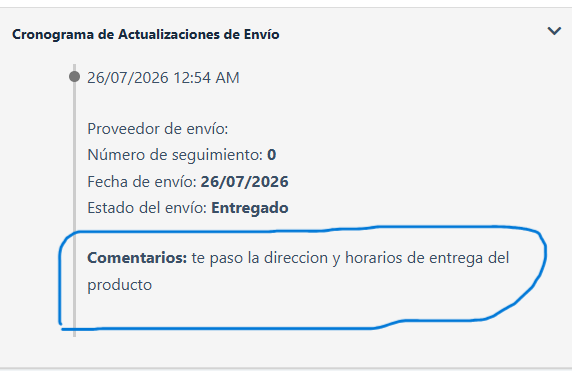
En este caso en particular cuando vos le entregues el producto al cliente, desde ese mismo momento ya puedes decirle que toque el botón de Pedido Recibido que el cliente le aparece tanto en su correo electrónico como también en su panel de cliente de Yo Tita.
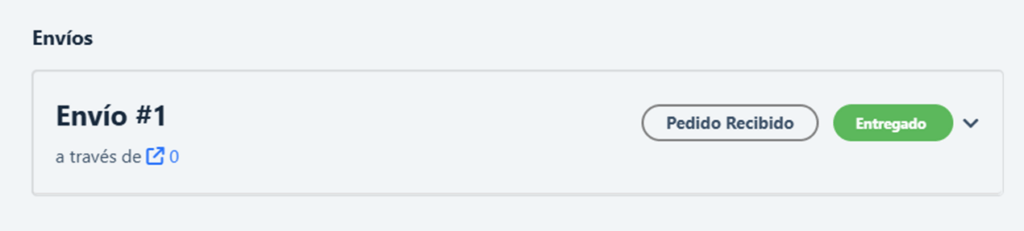
Y de esta manera se termina todo el proceso de una compra exitosa.